PPT 게임 Swarm 아시나요? 단어를 단 벌레 떼가 화면을 휙휙 지나가면, 아이들은 그 단어가 몇 번 지나갔는지 세고,
센 숫자 옆에 있는 문장을 학습지에 쓰는 게임이에요. 비슷한 함정 단어가 섞여 있어서 아이들이 정말 눈을 크게 뜨고 읽어요. 👀
그런데 단원마다 PPT 애니메이션을 새로 만들기가 너무 힘들어서,
단어와 문장만 넣으면 게임을 자동으로 만들어 주는 사이트를 만들었어요. 교과서 단원을 고르기만 하면 바로 시작할 수도 있어요!
👉 바로 가기: https://swarm.13w.kr
👉 가입·로그인 없음 · 무료 · 학생 정보는 저장하지 않아요 · TV(전자칠판) 하나와 종이 학습지면 끝 (태블릿 필요 없음)
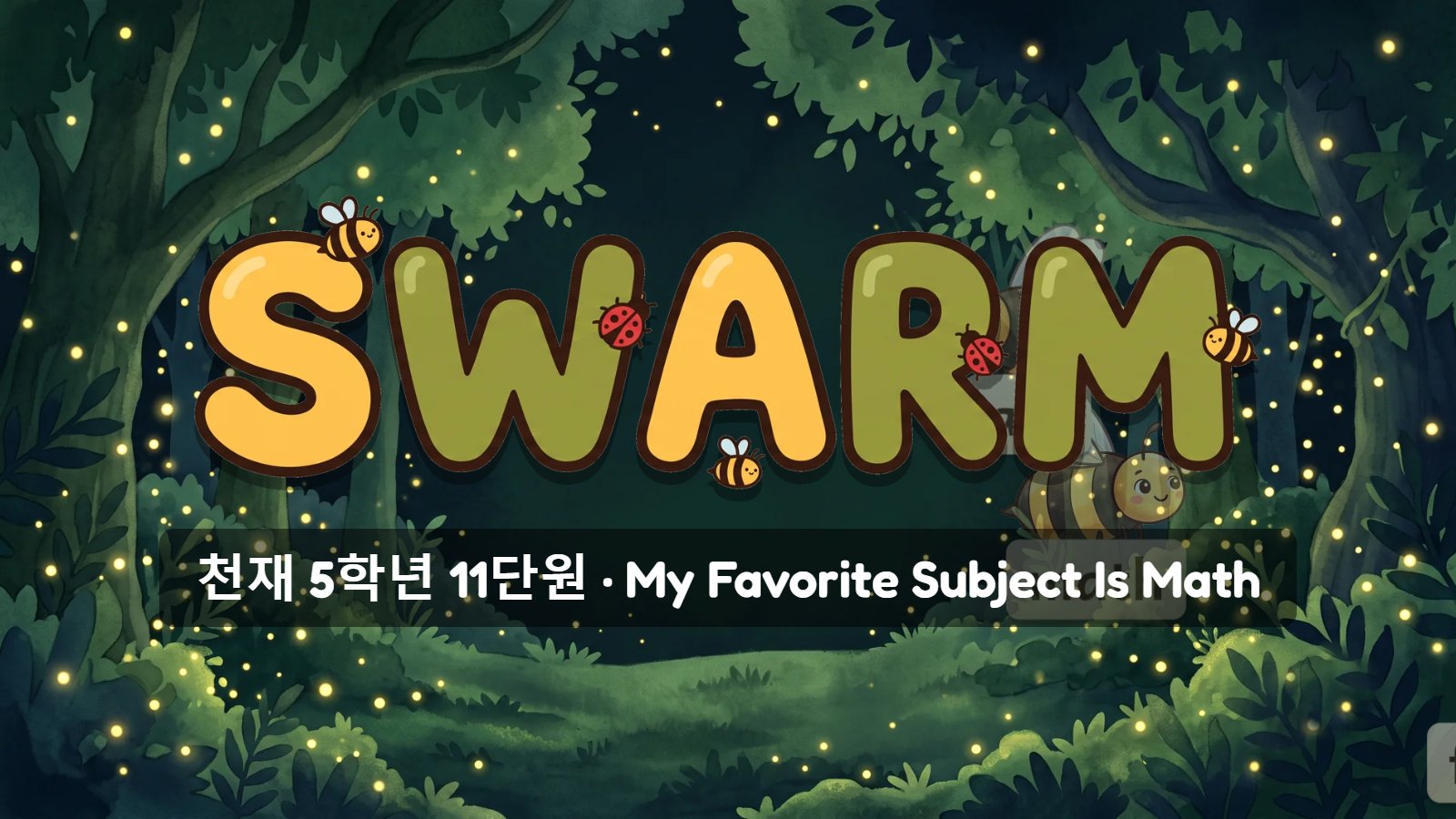
▲ 사진: 01-title.jpg — TV 시작 화면
🎮 이렇게 진행돼요
- 오늘 셀 단어가 나와요. Your word is… speaking!
- Ready? 3·2·1! 벌레 떼가 단어를 달고 지나가요. 비슷한 함정 단어도 섞여 있어요.
- How many did you read? 숫자 3개와 문장 3개가 나와요. 자기가 센 숫자 옆 문장을 학습지에 써요. (말하기로도 바꿀 수 있어요)
- 정답 공개! 맞힌 아이는 그 숫자만큼 점수를 받아요. 뒤 문제일수록 벌레가 많아서 점수도 커요. 🔥
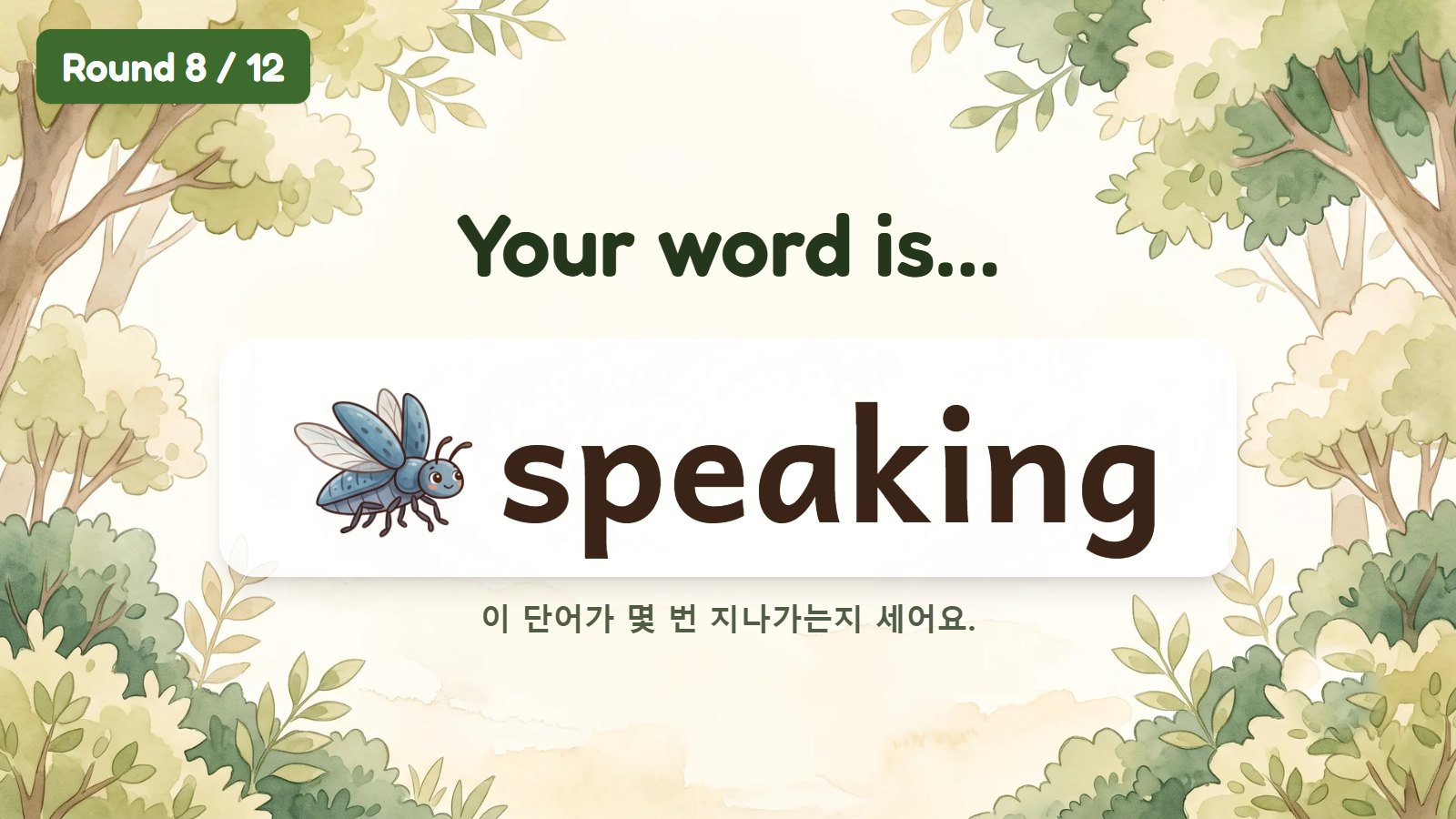
▲ 사진: 03-word.jpg — 이번에 셀 단어
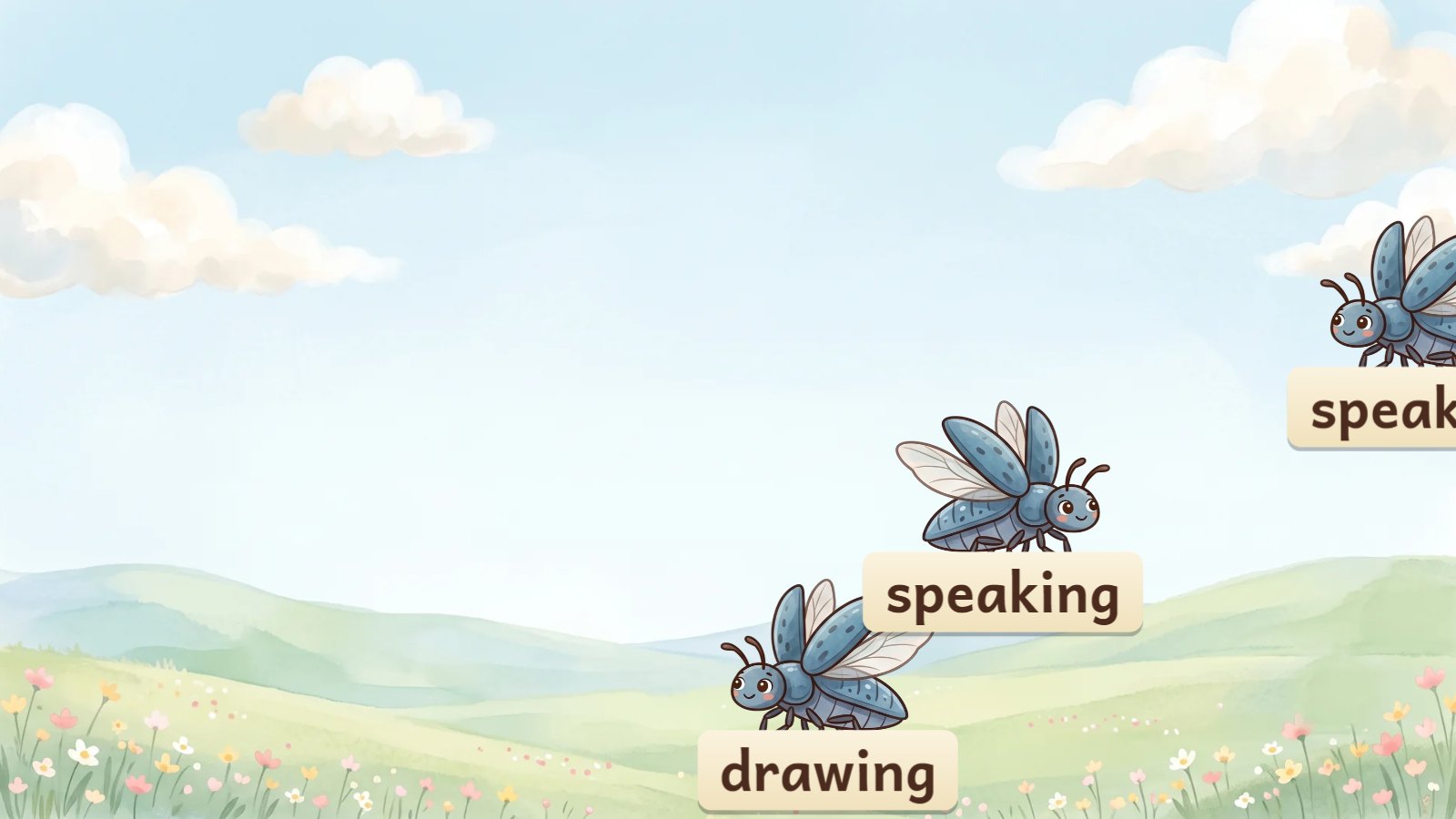
▲ 사진: 04-swarm.jpg — speaking 사이에 함정 단어 drawing이 섞여 지나가요
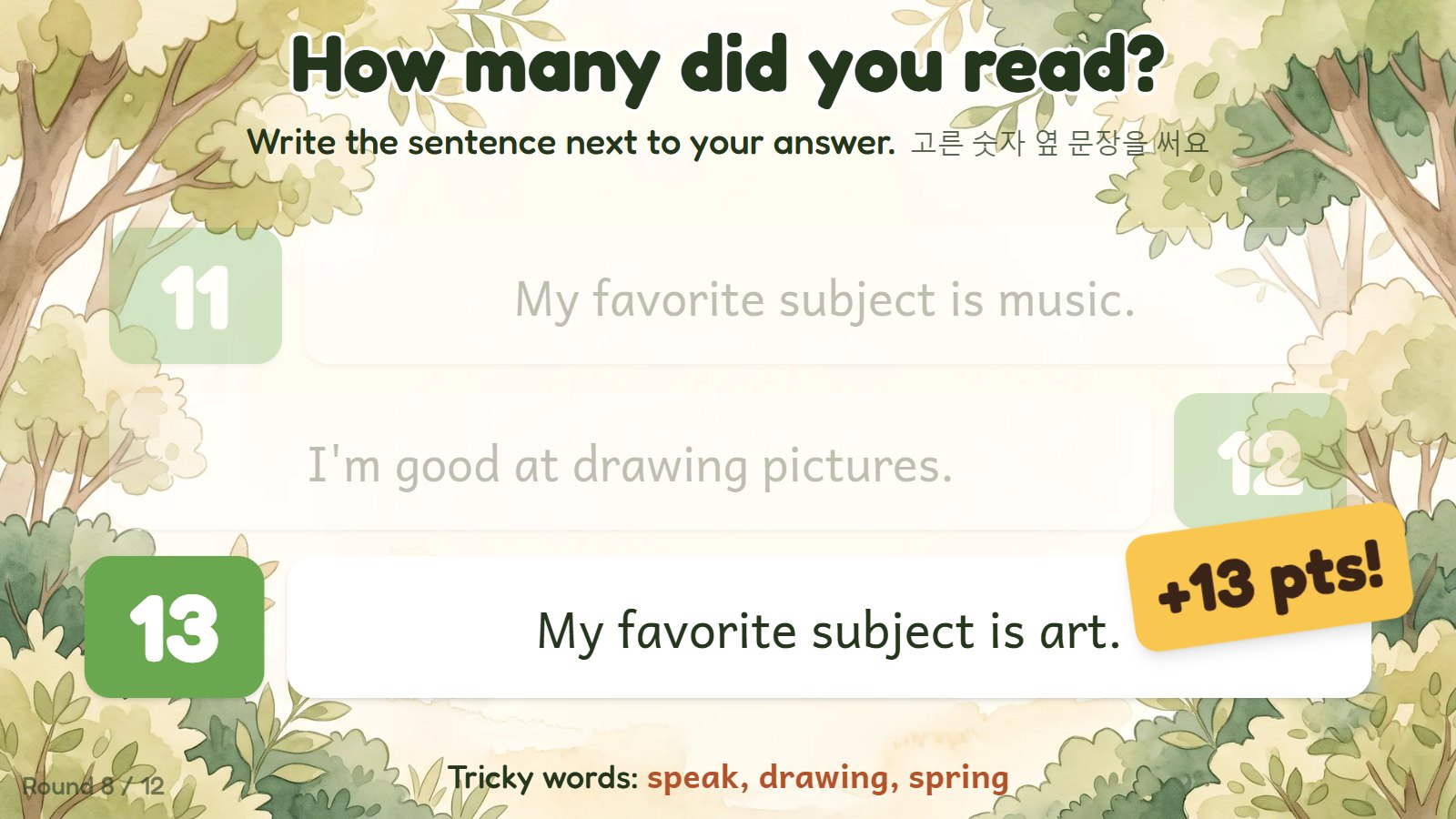
▲ 사진: 07-reveal.jpg — 정답 공개. 숫자 옆 문장을 쓰고, 맞히면 +13점! 함정 단어도 알려 줘요
✔ 이런 점이 좋아요
- ⚡ 퀵스타트: 출판사·학년·단원만 고르면 바로 시작! 천재교과서(함순애·김태은)·동아출판(윤여범·정은숙)·YBM(김혜리·최희경)·아이스크림미디어 2022 개정 3~6학년 전 단원 단어·문장이 들어 있어요.
- 📘 교육과정 주제별 세트: 다른 출판사 교과서를 쓰셔도 괜찮아요. 2022 개정 영어과 교육과정의 의사소통 기능 예시문과 초등 권장 어휘로 만든 주제 세트(3·4학년군 12개, 5·6학년군 12개)가 있어요. 인사하기, 날씨, 길 찾기, 물건 사기, 계획 말하기… 배우는 표현에 맞는 주제를 고르면 돼요.
- ⏸ 이어하기: 수업 시간이 모자라면 💾 Save! 다음 시간에 멈춘 문제부터 같은 문제로 이어서 해요. 한 컴퓨터로 여러 반을 가르쳐도 반 이름별로 따로 이어 가요.
- 난이도가 알아서 올라가요: 앞 문제는 벌레가 적고 느리게, 뒤로 갈수록 많고 빠르게. 🐣쉽게·🐝보통·🔥어렵게 한 번에 바꾸거나 벌레 수·속도·함정 수를 직접 정할 수 있어요.
- 함정 단어 자동: math엔 path·bath, won엔 one처럼 철자·소리가 비슷한 단어나 같은 단원 단어가 섞여요. 넣고 뺄 수 있어요.
- 문장 3개는 무작위로: 문장을 여러 개 넣으면 문제마다 3개씩 고르게 나눠 들어가요.
- 문제마다 손보기 + 🎬 미리 보기: 개수·속도·함정·문장을 문제별로 바꾸고, 수업 전에 벌레 떼를 미리 볼 수 있어요.
- 저장 코드: 코드를 직접 정하거나(예:
5A11) 무작위로 받아요. 학교 TV에서 코드만 치면 바로 시작! 수정 비밀번호를 정해 두면 집·학교 어디서든 고칠 수 있어요. - 🖨 학습지 인쇄: 문제 수에 맞춘 Writing Worksheet가 바로 나와요(A4 한 장에 두 명). 정답표도 함께 뽑을 수 있어요.
- 벌레 12종: 무당벌레·꿀벌·나비·반딧불이·잠자리·모기·매미… 문제마다 다른 벌레가 날개를 퍼덕이며 날아요. 🐞
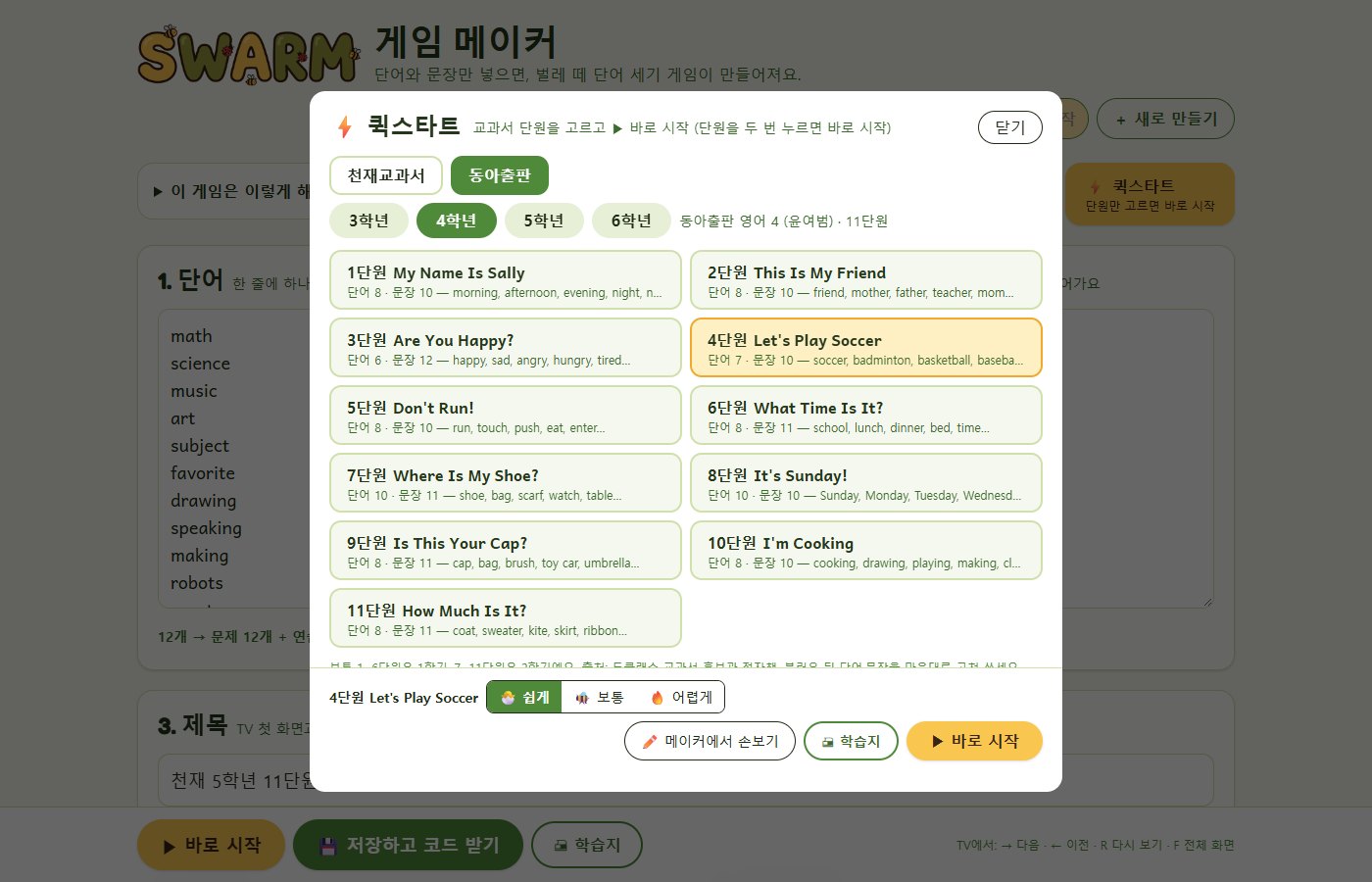
▲ 사진: 12-quickstart.jpg — ⚡ 퀵스타트: 단원 고르고 난이도 누르고 ▶ 바로 시작
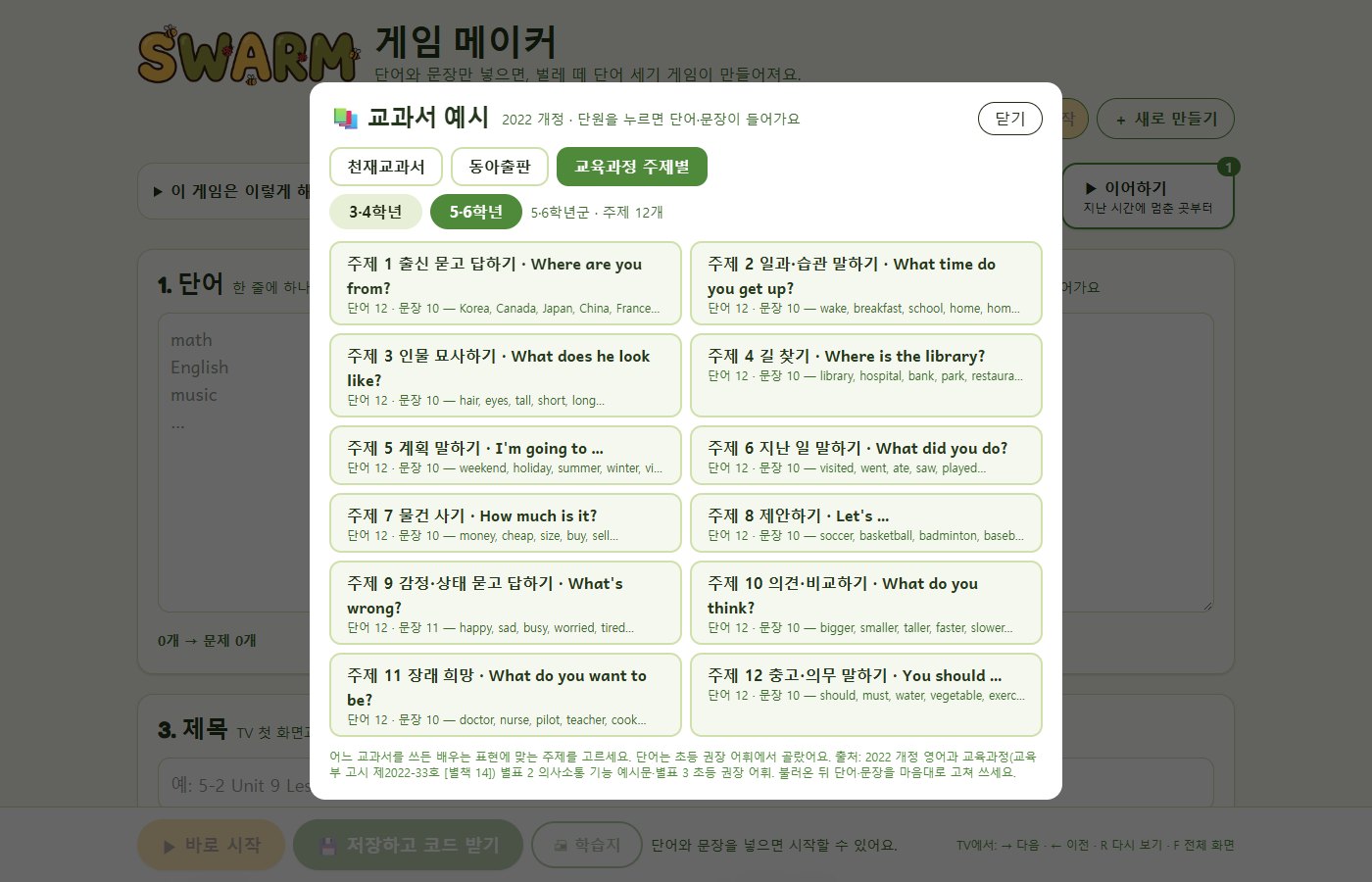
▲ 사진: 17-curriculum.jpg — 📘 교육과정 주제별 세트(5·6학년군): 어느 교과서를 쓰든 표현에 맞는 주제를 골라요
⏸ 수업 시간이 모자라면? 이어하기
12문제를 한 시간에 다 못 할 때도 있잖아요. 그럴 땐 끊고, 다음 시간에 이어서 하면 돼요.
- 정답을 공개하면 화면 오른쪽 위에 💾 Save 버튼이 보여요. 눌러서 저장 방법을 골라요.
- 🖥 이 컴퓨터에 저장: 반 이름(예: 5-2)만 넣으면 끝. 한 컴퓨터로 여러 반을 수업해도 반마다 따로 이어 가요.
- 🔑 코드로 저장: 이어하기 코드가 나와요. 칠판·수첩에 적어 두면 다른 교실·다른 컴퓨터에서도 이어서 할 수 있어요.
- 학생들 학습지는 걷어 두세요. 다음 시간에 같은 학습지에 이어서 써요.
- 다음 시간에 첫 화면의 ▶ 이어하기를 누르면 “Welcome back! Round 5 / 12” 화면이 나오고, 멈춘 문제부터 같은 문제로 이어서 시작해요. (안내·연습 문제는 건너뛰어요)
Save를 한 번 눌러 두면 그 뒤로 진행하는 만큼 저절로 저장돼요. 깜빡하고 창을 닫아도 마지막으로 하던 게임 하나는 그 컴퓨터에 남아 있어요.
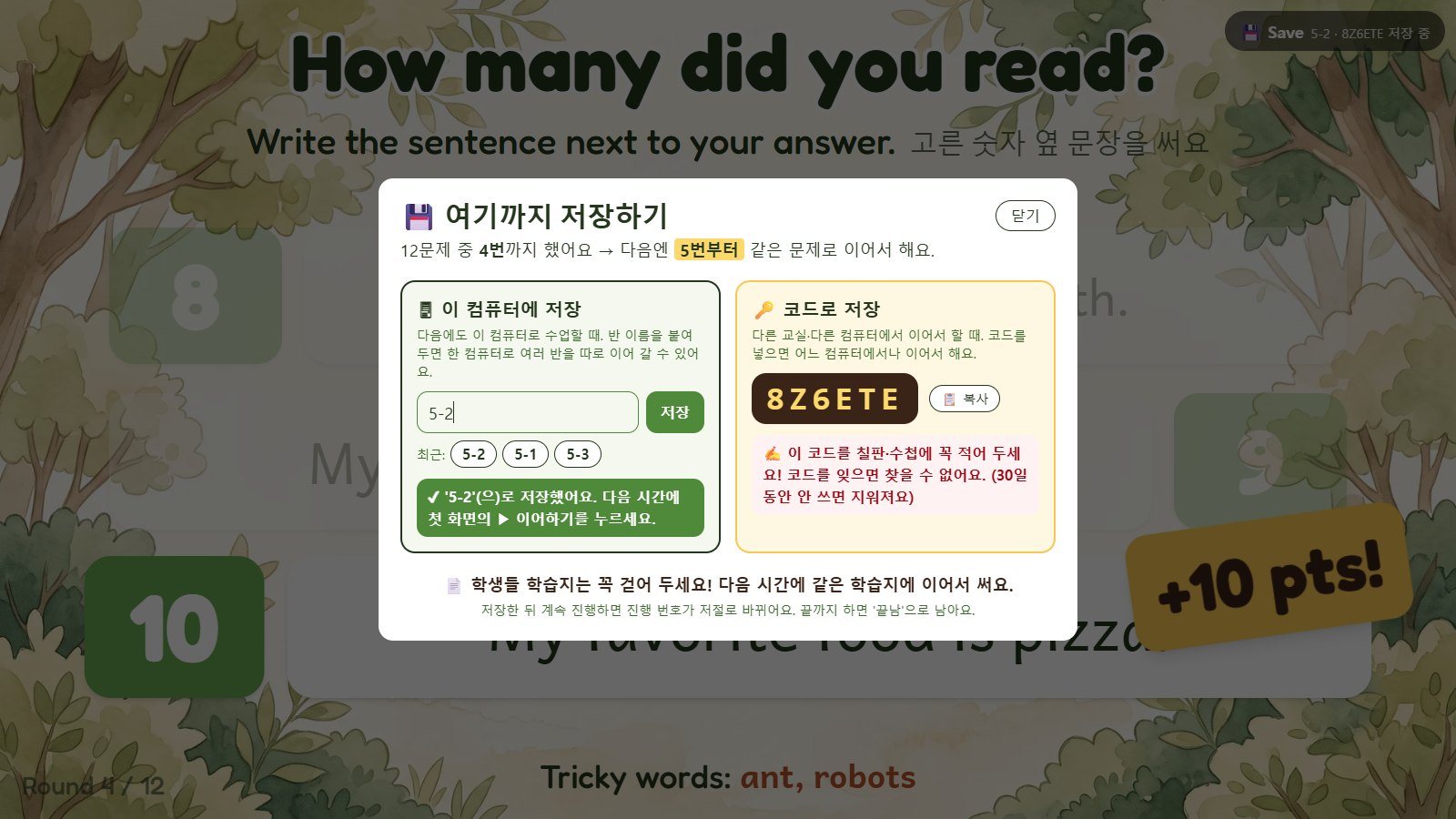
▲ 사진: 14-save.jpg — 💾 Save: 반 이름으로 이 컴퓨터에 저장하거나, 코드로 저장
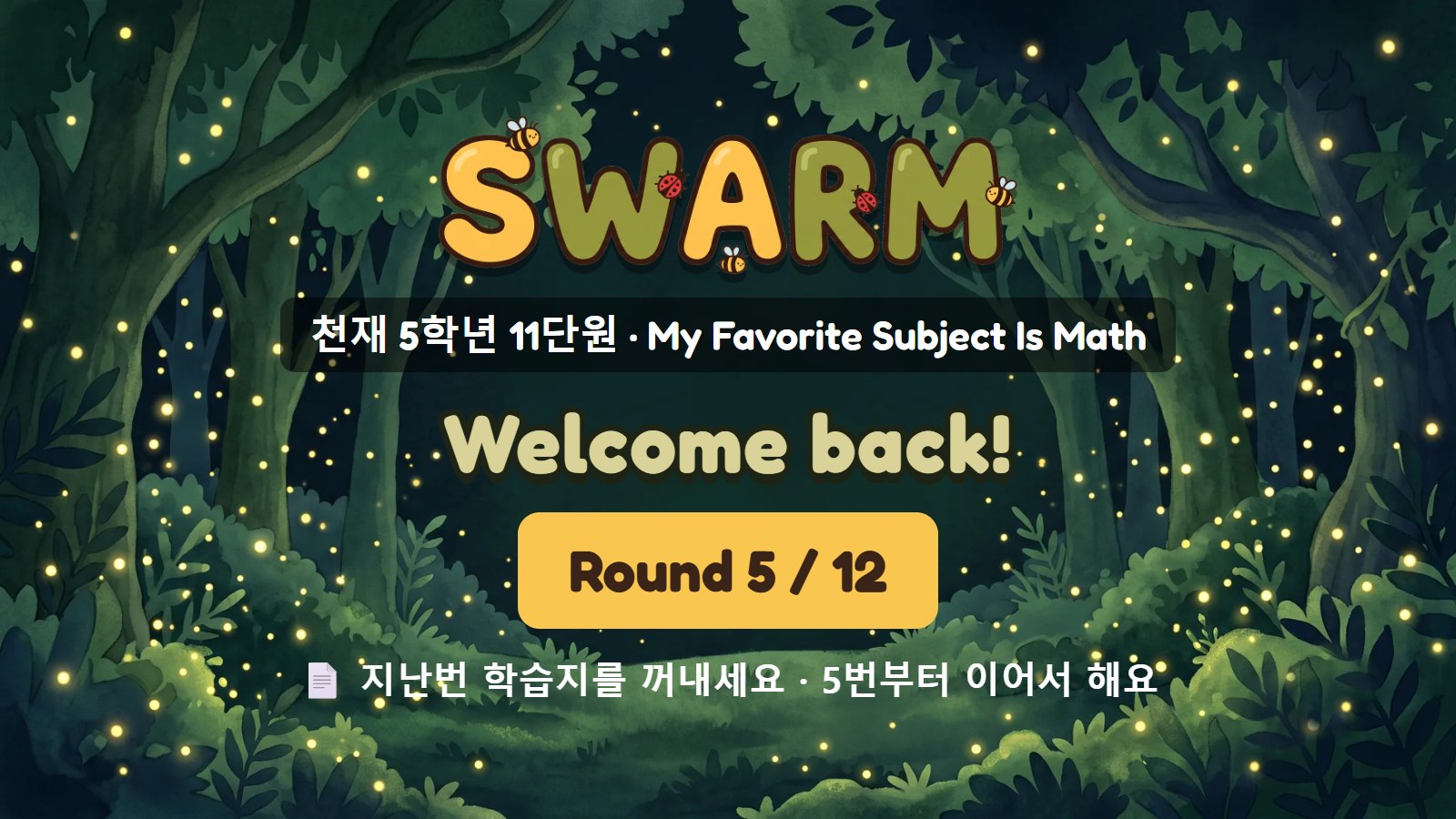
▲ 사진: 15-resume.jpg — 다음 시간: Welcome back! 지난번 학습지를 꺼내고 5번부터
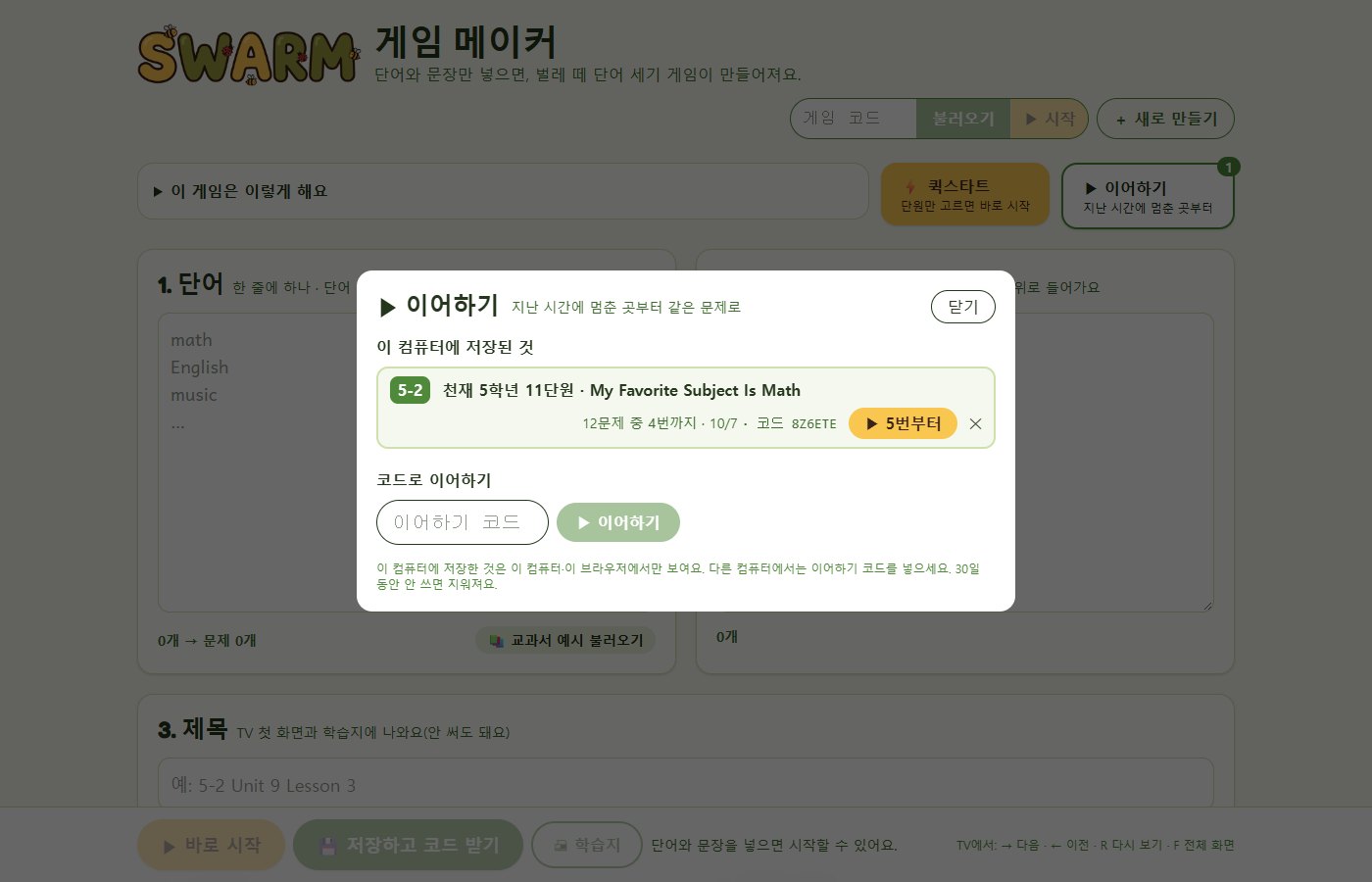
▲ 사진: 16-resume-list.jpg — ▶ 이어하기: 반별 진행 목록과 코드 입력
📝 직접 만들 때는
- 단어를 한 줄에 하나씩 넣어요. 단어 9개면 9문제예요.
- 문장을 한 줄에 하나씩 넣어요. 문제마다 3개씩 무작위로 들어가요.
- 난이도·함정을 고르고 ✅ 문제에 적용하기를 눌러요.
- 아래 만들어진 문제에서 손볼 곳이 있으면 고치고, 🎬로 미리 봐요.
- ▶ 바로 시작하거나, 💾 저장하고 코드 받기로 코드를 받아 두세요.
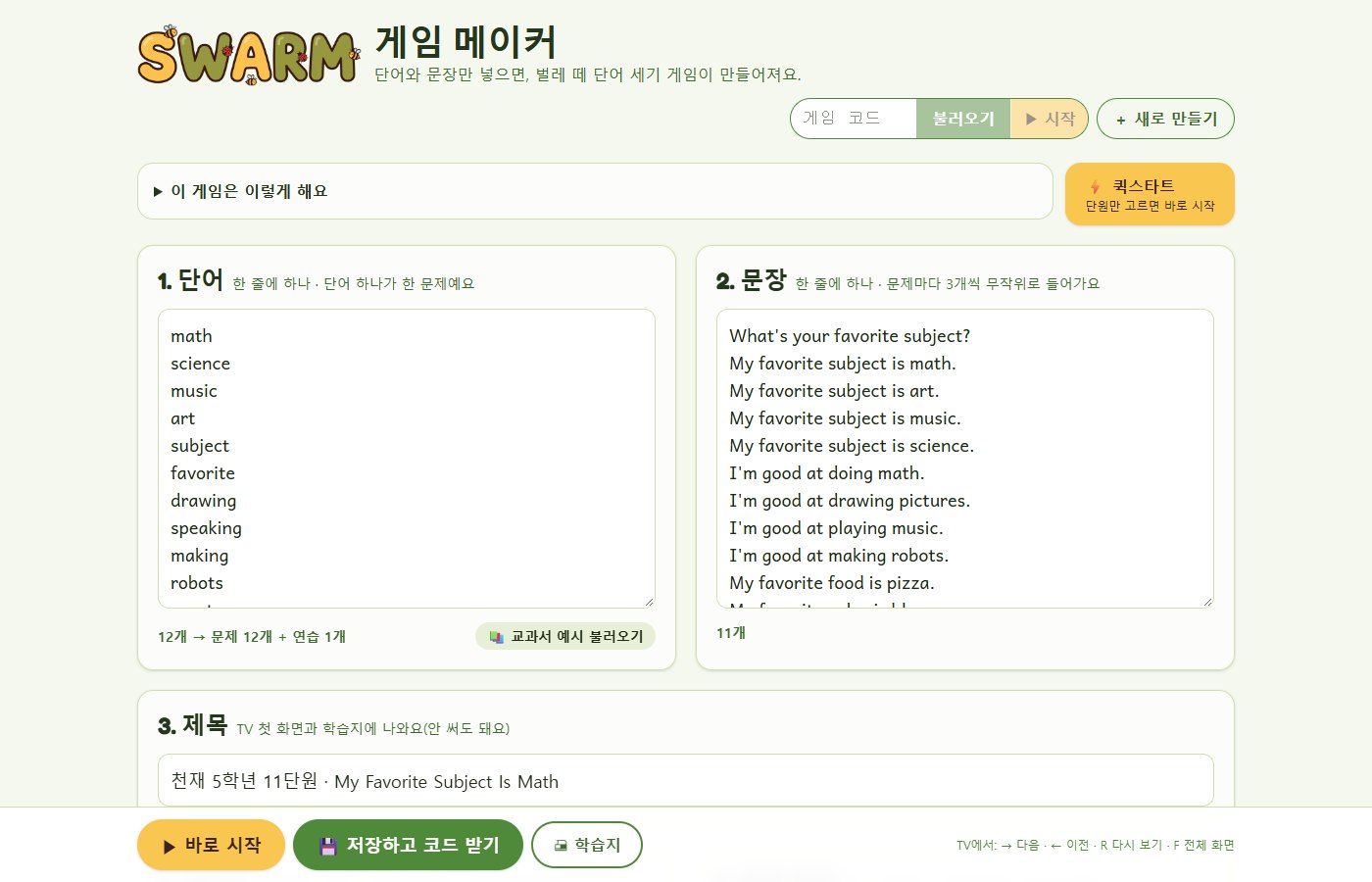
▲ 사진: 09-maker.jpg — 메이커: 단어·문장 넣기
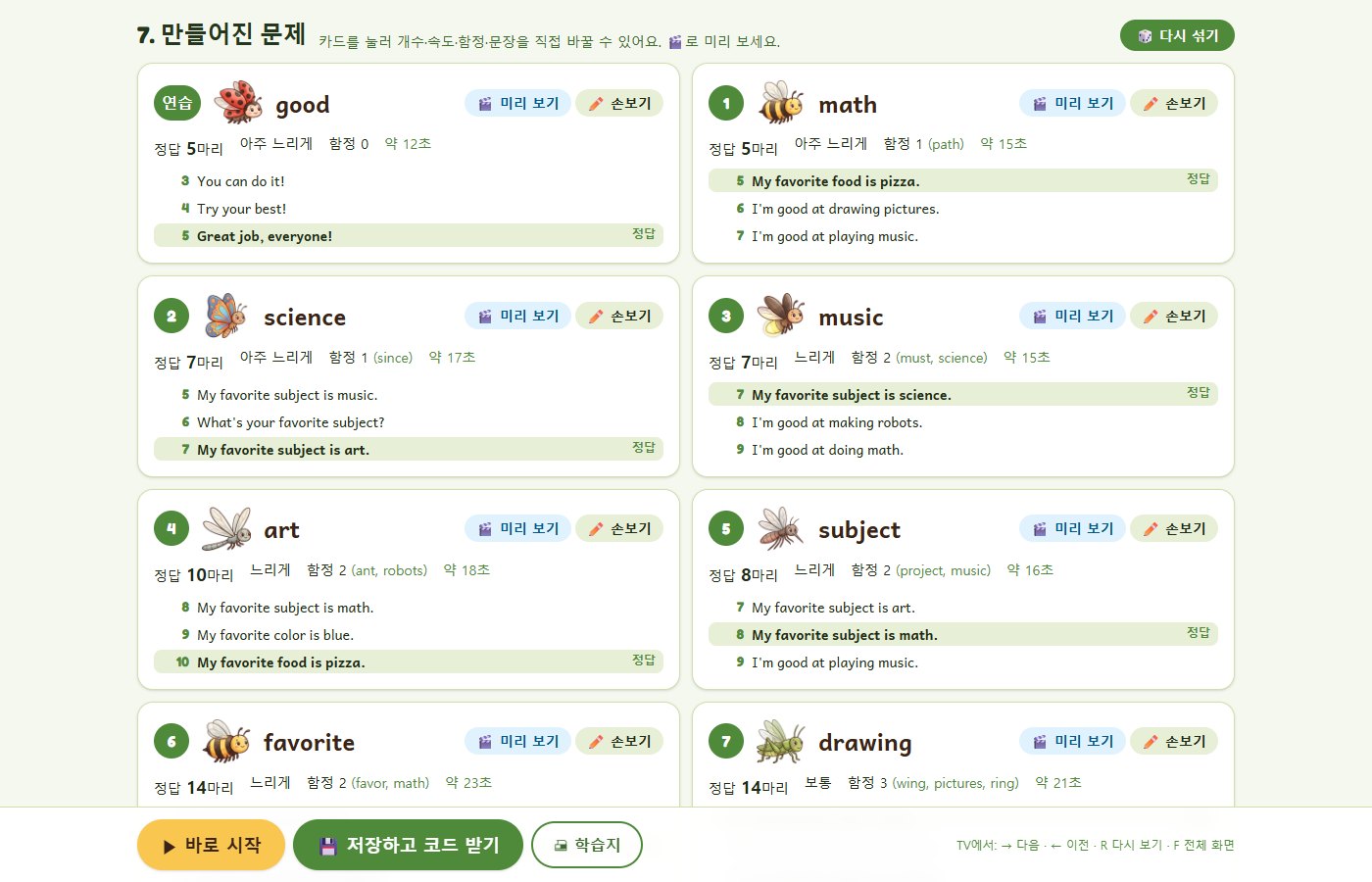
▲ 사진: 11-problems.jpg — 만들어진 문제: 문제마다 정답 수·속도·함정·문장 확인, 손보기·미리 보기
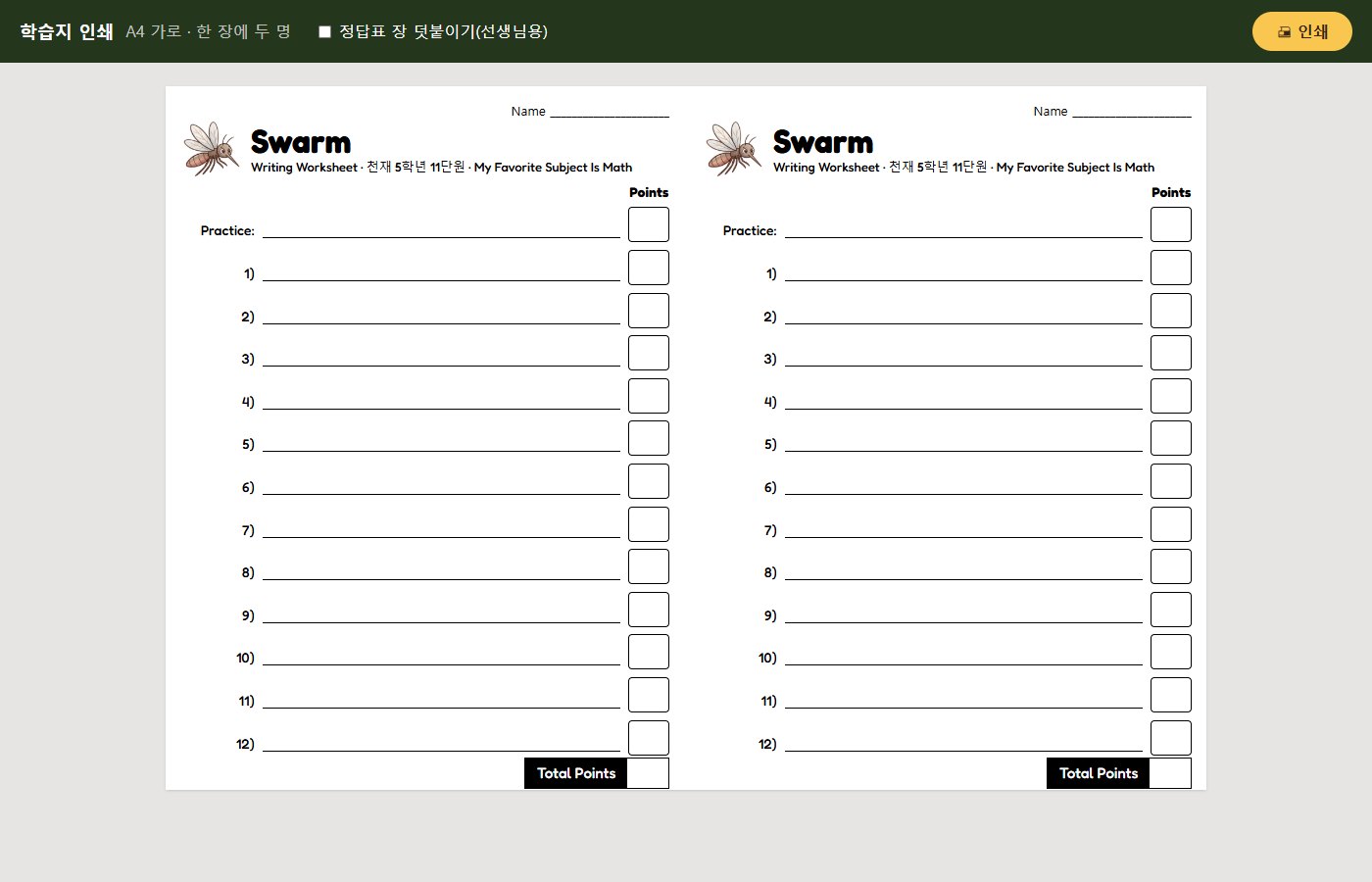
▲ 사진: 13-worksheet.jpg — 학습지(A4 가로, 한 장에 두 명)
📺 TV에서 조작하기
| 할 일 | 키 |
|---|---|
| 다음 / 이전 | → · Space · Enter · 화면 클릭 / ← (프레젠터 리모컨도 돼요) |
| 갤럭시 탭을 TV에 미러링할 때 | S펜 버튼으로 다음 / 이전 (버튼 시험 페이지에서 먼저 확인해 보세요) |
| 벌레 떼 다시 보기 (정답 확인할 때 좋아요) | R |
| 벌레 떼 건너뛰기 | S |
| 전체 화면 / 소리 | F / M (처음 한 번 누르면 전체 화면이 켜져요) |
💡 수업 팁
- 시작 전에 학습지를 나눠 주고, 연습 문제(good)로 규칙을 한 번 익혀요.
- 헷갈려하면 R로 벌레 떼를 다시 보여 주며 함께 세어 보세요. 같은 장면이 그대로 다시 나와요.
- 3·4학년은 🐣 쉽게, 5·6학년은 🐝 보통으로 시작해 보세요. 3학년 1단원(Hello, ABC!)은 b·d·p·q처럼 헷갈리는 소문자를 세는 게임이에요.
- 마지막 화면에 문제별 정답·정답 문장이 모두 나와서 학습지 채점하기 편해요.
- 문제가 많으면 두 시간에 나눠 해도 좋아요. 6번까지 하고 💾 Save, 다음 시간에 7번부터!
📌 알아 두실 점
- 교과서 예시는 출판사가 공개한 교과서·지도서 미리보기를 참고해 단원 핵심 단어와 표현을 고른 거예요. 실제 지면과 조금 다를 수 있으니 수업 전에 한 번 훑어봐 주세요. (단어·문장은 메이커에서 마음대로 고칠 수 있어요)
- 교육과정 주제별 세트는 「2022 개정 영어과 교육과정」(교육부 고시 제2022-33호 [별책 14])의 의사소통 기능 예시문과 초등 권장 어휘를 바탕으로 만들었어요.
- 이어하기는 ‘이 컴퓨터에 저장’이면 그 컴퓨터·그 브라우저에만, ‘코드로 저장’이면 서버에 남아요. 30일 동안 안 쓰면 지워져요. 학생 정보는 저장하지 않아요.
- 게임 방식은 영어 수업에서 많이 쓰는 PPT 게임 「Swarm」(taysteachingtoolkit)에서 아이디어를 얻었어요. 그림은 AI(Gemini)로 새로 그렸어요.
- 여러 선생님이 함께 쓰는 공개 사이트라 욕설·인터넷 주소가 든 게임은 저장되지 않아요. 아주 오래 쓰지 않은 게임은 정리될 수 있어요.
써 보시고 불편한 점이나 더 있었으면 하는 기능을 댓글로 알려 주세요. 반영해 볼게요! 🙏